martedì 13 gennaio 2009

Decorzioni natalize

E visto che è Natale, e siamo tutti più buoni, propongo sette diversi effetti neve per il blog e mi sono applicato a modificare gli script originali prelevati da Dynamic Drive per rendere l'operazione più semplice, tanto che persino mia moglie potrebbe farlo (che è tutto dire), senza dover modificare il template.

Io sono negato per le feste (il compleanno mi è capitato di scordarmelo veramente), ma adoro il Natale... avete presente il bambino sorridente con gli occhioni lucidi di fronte all'albero di Natale? Ecco, quello sono io, con la barba.

Per aggiungere i vari effetti, bisognerà copiare il codice html che propongo e inserirlo su Blogger in un elemento di tipo html/javascript da Layout->Elementi pagina. Se il vostro blog non è su Blogger, incollatela subito sopra la riga della pagina html.

1 - Un effetto neve semplice e poco invasivo. Potete vederne un esempio qui. Il codice da incollare è il seguente:

2 - Fiocchi di neve più corposi, potete vederne qui un esempio. Ecco il codice:

Il fiocco di neve avrà quest'aspetto:

image

3 - Simile al precedente, ma l'immagine cambia, diventando questa:

image

Il codice è il seguente:

4 - Anche questa simile ai precedenti, ma l'immagine è questa:

image

Ecco il codice:

Elena l'altro giorno ha pubblicato delle decorazioni natalizie da usare come favicon. L'idea mi è molto carina e la riutilizzo per fare cadere nel nostro blog... pacchi regalo!

5 - Utilizzando questo codice, cadranno questi pacchetti color verde:

regaloverde

Ecco il codice:

6 - Utilizzando questo codice, cadranno questi pacchetti blu:

regaloblu[4]

Eccolo:

7 - Con questo codice, cadranno questi pacchetti rossi:

regalo

Ecco il codice per i pacchetti rossi:

La cosa mi piace e applicherò anch'io l'effetto all'avvicinarsi del Natale, per un blog più coccoloso!

Se pensate che qualcosa vada modificata, ad esempio aggiungendo più fiocchi, o avete in mente qualche altra bella immagine da far cadere nel nostro blog, fatemelo sapere!

Cambiare l' icona di blogger

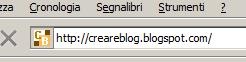
Avete presente la piccola icona di Blogger che compare nel browser vicino all'indirizzo del vostro blog? Questa stessa icona viene utilizzata dai browser quando aggiungiamo un blog ai nostri siti preferiti. Sebbene l'icona predefinita di Blogger sia carina, è possibile decidere di personalizzarla e visualizzarne una di nostra scelta (magari fatta da noi) per dare un aspetto più professionale e più personale al blog.

L'icona da visualizzare deve avere caratteristiche ben precise: una risoluzione di 16 x 16 pixel o di 32 x 32 pixel (la prima garantisce una maggiore compatibilità, specie coi browser più vecchi), e deve essere di tipo ICO, PNG o GIF (scegliendo quest'ultimo formato, possiamo addirittura avere un'icona animata!)

Per la creazione dell'icona potete scegliere uno strumento online come 256pixels (16x16) oppure Favicon Editor (32x32), oppure installare un programma come Microangelo (anche in prova per 21 giorni). Una volta che avrete realizzato la vostra icona, dovrete pubblicarla su qualche servizio online, come Picasa.

A questo punto non resta che farla visualizzare dal vostro blog. Andate in Layout -> Modifica HTML e, dopo aver effettuato il backup del vostro template, all'interno del codice del vostro template cercate la seguente riga:

<data:blog.pagetitle/>

che si trova quasi all'inizio. A seconda del formato dell'immagine che avete scelto, dovrete utilizzare il codice appropriato e incollarlo subito sotto la riga appena indicata.

Per un'immagine ICO:

indirizzo dell'immagine

' type='image/vnd.microsoft.icon'/>

Per un'immagine PNG:

indirizzo dell'immagine' type='image/png'/>

Per un'immagine GIF:

indirizzo dell'immagine' type='image/gif'/>

Salvate le modifiche effettuate e visualizzate il vostro blog per vedere la sua nuova icona:

iconablog2

Come creare una firma per il vostro blog

E possibile creare una firma personalizzata per il proprio blog, come questa:

E' tutto molto semplice. Innanzitutto recatevi sul sito MyLiveSignature e cliccate su Create Signature. Vi apparirà un' altra schermata, nella quale dovrete cliccare su Using the signature creation wizard. Quindi dovrete inserire un Username e il codice che verrà visualizzato.
A quel punto dovrete scegliere carattere, grandezza, colore ed inclinazione della vostra firma. Per procedere, ovviamente, dovrete utilizzare il comando Next step.
Finito di scegliere le varie opzioni della vostra firma, essa vi apparirà in anteprima. Cliccateci sopra con il tasto destro del mouse e salvatela nel vostro pc. A questo punto avrete una vostra firma utilizzabile a vostro piacimento nel blog...

lunedì 12 gennaio 2009

Test

Sei veloce a scrivere? E vediamo su questo link.

Skype

Installare Skype su Ubuntu 8.10. Skype, il famoso programma per chiamare gratis su internet tramite la tecnologia Voip (Voice Over IP) è disponibile per Linux Ubuntu 8.10 nella versione 2.0. Molti mi chiedono la procedura corretta per installare Skype su Ubuntu 8.10 facendo in modo che rimanga aggiornato all’ultima versione disponibile. Ecco le istruzioni per installare Skype per Linux sulla nosta Intrepida Ubuntu 8.10:

Purtroppo i pacchetti di installazione di Skype, non sono inclusi nei repository di Debian e Ubuntu in quanto Skype per linux, pur essendo distribuito in modo gratuito, non è un software opensource. Per poter avere un’installazione sempre aggiornata all’ultima versione disponibile bisogna aggiungere i repositori nel file sources.list.

Per fare questo, bisogna procedere in questo modo:

Apriamo il terminale;

Apriamo il file sources.list con gedit dando il seguente comando:

sudo gedit /etc/apt/sources.list

Aggiungiamo alla fine del file aperto le seguenti linee:

#Skype
deb http://download.skype.com/linux/repos/debian/ stable non-free

Ora, sempre nel terminale, aggiorniamo la lista dei pacchetti con il comando:

sudo apt-get update

Ed installiamo il pacchetto con il comando:

sudo apt-get install skype

Fatto, Skype for Linux è installato sulla nostra Ubuntu 8.10!

Cubo e cilindro ubuntu

CUBO
per creare il cubo 3d dovete prima assicurarvi che i driver della vostra scheda video siano stati installati correttamente e che sia abilitata l’accelerazione 3D inserendo nel terminale questo codice
CODICE
glxinfo | grep rendering

poi dovete scaricare questo file Compiz 0.7.6
una volta scaricato istallatelo scrivendo nel terminale (Applicaioni>Accessori>Terminale)
CODICE
sudo apt-get install compiz compiz-core compiz-fusion-plugins-extra compiz-fusion-plugins-main compiz-gnome compiz-plugins compizconfig-settings-manager libcompizconfig0 libdecoration0 python-compizconfig

adesso cliccate su Sistema>preferenze>gestore configurazione compiz config e andate nella sezione desktop e abilitate desktop cube e rotate cube.
Poi cliccate su general option>desktop size e impostate horizzontal virtual size su 4.
adesso per far rotare il cubo o primete il tasto centrale del mouse e spostate il mouse oppure premete alt+ctrl+tasto dx mouse e muovete il mouse...
ecco qui il vostro cubo...!!


CILINDRO
per il cilindro dovete fare le stesse cose del cubo solo dovete aggiungere nel gestore configurazione cmpizconfig ,nella sezione effetti,"riflessi e deformazioni del cubo.
adesso per cambiaer desktop dovete fare le stesso coseche fate per il cubo !!!

sabato 10 gennaio 2009

aMSN

Vi piace MSN? Ma non potete averlo perche avete ubuntu? E semplicissimo averlo vi spiego come:

Andate su Aplicazioni>>Acessori>>Terminale e inserite questo codice: sudo apt-get install amsn. E il gioco e fatto!!
E se volete plug-ins o skins e esattamente la stessa cosa solo che su terminale inserite questo codice:
svn co https://amsn.svn.sourceforge.net/svnroot/amsn/trunk/amsn-extras/plugins ~/.amsn/plugins/ questo e per i plugins
svn co https://amsn.svn.sourceforge.net/svnroot/amsn/trunk/amsn-extras/skins ~/.amsn/skins/ e questo skin.

domenica 28 dicembre 2008

siti musicali consigliati

siti musicali consigliati (vi parlo da ascoltatore di tecno e house):
1 m2o
2 radio ibiza
3 il sito di gigi d' agostino
4 MTV

fallo!!! Tocca a noi di MTV!!

è ORA DI CAMBIARE QUESTA ITALIA TOCCA A NOI DAI IL TUO CONTRIBUTO :
vai su
http://www.mtv.it/toccanoi/vota.asp
IO HO VOTATO SCUOLA E UNIVERSITà TU COSA HAI VOTATO SCRIVILO QUI IN UN COMMENTO

consigli

ti piace il template a tre colonne per i blog?????... bene ecco qui (clicca il link)

http://btemplates.com/

Template by:
Free Blog Templates